
Imprimir tickets desde el móvil: la app Android con impresora Bluetooth, sin apps de terceros
La app Android de Parqueadero.app imprime el ticket de entrada y el recibo de salida directamente en una impresora térmica Bluetooth, desde el mismo móvil con el que registras los coche. No hay que instalar una app de impresión aparte, no hay que "compartir" un PDF a ningún lado y no hace falta internet para imprimir: el empleado registra la entrada y el ticket sale solo. Funciona con las impresoras portátiles de 58 y 80 mm que se venden en cualquier parte, incluida la más barata del mercado.
Durante mucho tiempo la respuesta a "¿y cómo imprimo el ticket?" era una de dos: comprar un ordenador con impresora de escritorio, o instalar en el móvil una app de terceros que recibe el PDF y lo manda a la impresora. La primera es cara y ata la cabina a un enchufe. La segunda funciona, pero cada ticket son cuatro toques: generar, compartir, elegir la app, imprimir. Con el coche esperando.
Con la app Android eso se acaba: un toque, y el papel sale.
El problema: imprimir un ticket no puede ser un trámite
En un aparcamiento el ticket de entrada se imprime con el coche en la puerta y, muchas veces, con otro detrás. Cada segundo que el empleado pasa mirando el móvil es un segundo de fila.
Con una app de impresión de terceros el flujo real era así: registrar la entrada, esperar que se genere el PDF, tocar "compartir", encontrar la app de impresión entre las opciones, confirmar. Cuatro pantallas para un papel de siete centímetros. Y cuando la impresora estaba apagada, el error lo daba la otra app, en inglés, y nadie sabía qué hacer.
Además del tiempo, había una dependencia: si esa app de terceros cambiaba, cobraba, o dejaba de funcionar con la versión de Android del móvil, el aparcamiento se quedaba sin tickets. Es una pieza que no controlas metida en el medio de tu operación.
¿Qué es la app Android de Parqueadero.app?
Es el mismo sistema que usas en el navegador, empaquetado como una app para Android, con una sola pieza nueva adentro: el puente hacia la impresora Bluetooth. Todo lo demás (entradas, salidas, tarifas, turnos, reportes) es exactamente lo mismo, porque la app carga el sistema tal cual y se actualiza sola cuando nosotros publicamos una mejora. No hay que reinstalar nada.
Lo que agrega:
- Imprimir por Bluetooth el ticket de entrada y el recibo de salida, directo, sin pasar por ningún otro programa.
- Elegir la impresora una vez y que quede recordada en ese móvil.
- Probar la impresión desde Configuración, para saber que todo quedó bien antes del primer coche.
- Un mensaje claro cuando algo falla: "revisa que la impresora esté encendida" en vez de un error técnico, con la opción de reintentar o sacar el PDF de siempre.
Funciona en cualquier móvil o tablet con Android 7 o superior.
¿Qué impresora necesito?
Cualquier impresora térmica Bluetooth de 58 mm u 80 mm, de las que se venden como "impresora portátil de tickets" o "impresora térmica de recibos". Son las mismas que usan los repartidores y los pequeños comercios: pequeñas, con batería, y el papel es el rollo térmico común que venden en cualquier papelería.
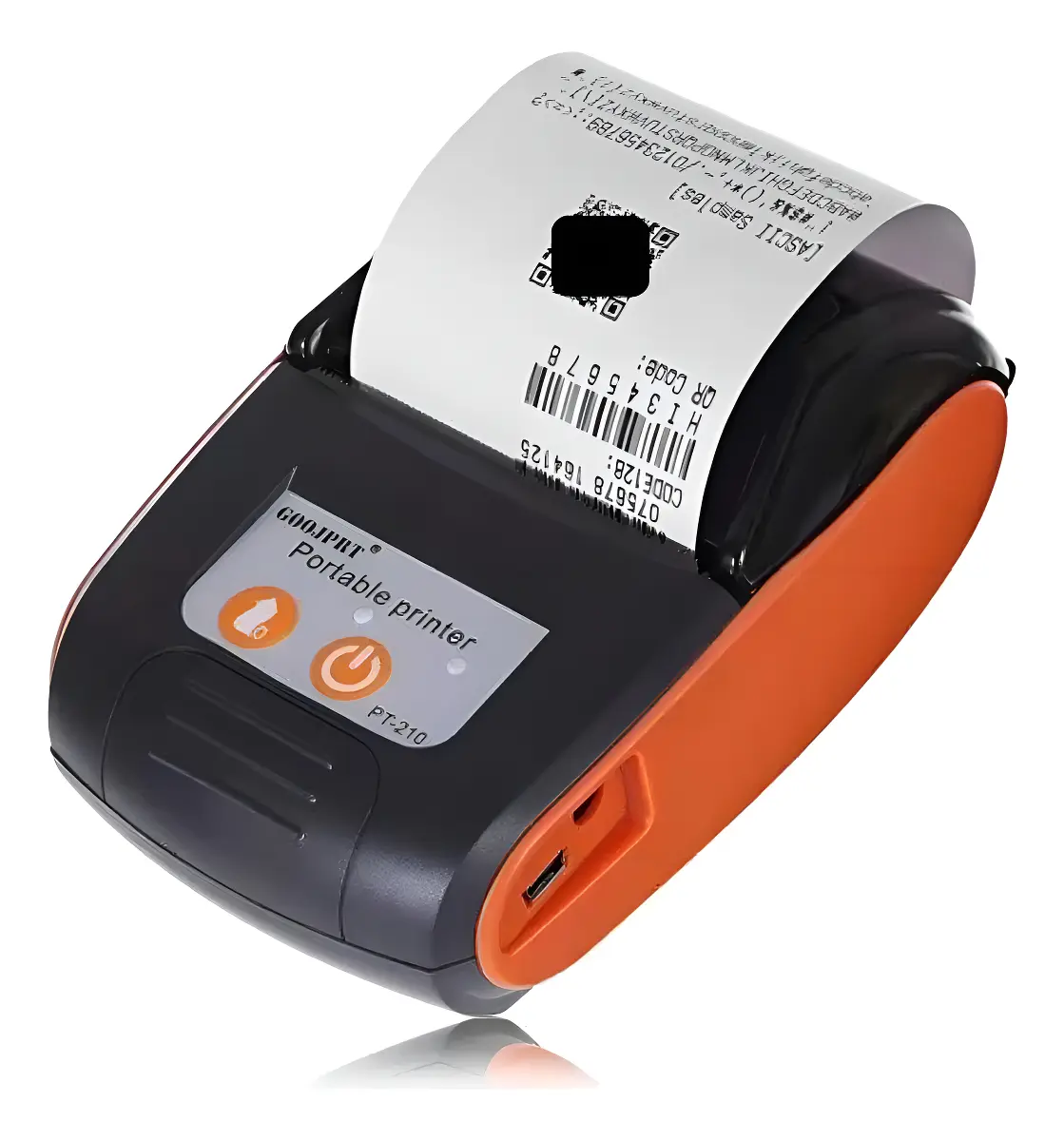
La que recomendamos es la de la foto: la GOOJPRT PT-210. Es la más barata que vas a encontrar, se consigue en Amazon y en cualquier tienda de tecnología, la batería aguanta la jornada, y la hemos probado con el sistema: sirve perfecto. No necesitas nada más caro para empezar.
Lo que tienes que verificar al comprar cualquier otra:
| Que diga | Por qué |
|---|---|
| Bluetooth (no sólo USB ni sólo WiFi) | Es como se conecta con el móvil |
| 58 mm o 80 mm de papel | El sistema imprime en los dos anchos; eliges el tuyo en Configuración |
| Térmica | No usa tinta: el papel es lo único que se compra |
| ESC/POS (casi todas lo traen) | Es el "idioma" de las impresoras de tickets; el sistema habla ese |
Si la impresora que ya tienes cumple eso, no compres otra: emparéjala y prueba.
¿Cómo conecto la impresora?
Tres pasos, una sola vez por móvil:
- Enciende la impresora y emparéjala en los ajustes de Bluetooth de Android, como harías con unos auriculares.
- En la app, ve a Configuración → Impresión → Impresora, elige Bluetooth y toca Buscar impresoras. Aparece la lista de las que emparejaste.
- Elígela y toca Probar. Sale un ticket de prueba. Listo.
La impresora queda recordada en ese móvil. Si tienes dos cabinas con dos móviles, cada uno recuerda la suya; el mismo empleado puede pasar de una a otra sin configurar nada.
Y la decisión de imprimir por Bluetooth o seguir con el PDF es aparte: hay aparcamientos que tienen impresora y aun así prefieren mandar el ticket por WhatsApp. Se elige en el mismo lugar, y por defecto todo sigue en PDF hasta que tú lo cambies.
¿Qué imprime y cómo se ve?
Sale lo mismo que en el PDF, adaptado al papel térmico:
- Ticket de entrada: nombre del aparcamiento, matrícula, tipo de vehículo, fecha y hora, la tarifa que aplica, y el código de barras de la matrícula si lo tienes activado, para leerlo a la salida con la cámara. Más el encabezado y pie de página que hayas escrito.
- Recibo de salida: entrada, salida, tiempo, el desglose del cobro y el total, con el método de pago.
El ancho del papel (58 u 80 mm) se configura en Impresión, y el sistema acomoda las líneas al ancho que elegiste. Nada se corta.
¿Qué pasa si la impresora no responde?
Que se apague, se quede sin batería o se aleje del móvil es lo normal en una cabina. Cuando eso pasa, el sistema no muestra un error técnico ni salta a otra pantalla: te dice qué revisar (que esté encendida, con papel, y emparejada) y te da dos botones, Reintentar o Abrir el PDF.
El ticket nunca se pierde: la entrada ya quedó registrada. Sólo estás decidiendo por dónde sale el papel.
¿Necesito internet para imprimir?
No. El ticket se arma en el móvil y viaja a la impresora por Bluetooth, así que imprimir no depende de la conexión. Y como el sistema sigue cobrando sin internet, la combinación app + impresora Bluetooth es una cabina que funciona completa aunque se caiga la red: registra, cobra e imprime.
¿Qué diferencia hay con una app de impresión de terceros?
| App de impresión de terceros | App Android de Parqueadero.app | |
|---|---|---|
| Toques por ticket | 4 o 5 (generar, compartir, elegir app, imprimir) | 1 |
| Quién habla con la impresora | Otro programa, en el medio | El sistema, directo |
| Si la impresora falla | Error de la otra app, en inglés | Mensaje claro + reintentar o PDF |
| Actualizaciones | Dos apps que mantener | Una, y se actualiza sola |
| Costo | Muchas cobran licencia | Incluido |
¿Para quién es?
El aparcamiento que ya imprime con app de terceros
Es el cambio más inmediato: misma impresora, mismo rollo, y el ticket pasa de cuatro toques a uno. Nada nuevo que aprender.
El aparcamiento que opera sin impresora y quiere dar papel
Si hoy mandas el ticket por WhatsApp o lo muestras en pantalla y algunos clientes te piden papel, con una impresora barata y la app lo tienes el mismo día.
El aparcamiento que iba a comprar ordenador e impresora de escritorio
Antes de gastar en un equipo que ata la cabina a un enchufe, prueba con el móvil que ya tienes y una impresora portátil. Es una fracción del costo y se mueve con el empleado.
Eventos, ferias y aparcamientos temporales
Todo cabe en un bolsillo: móvil, impresora con batería y rollo. Se monta y se desmonta en cinco minutos.
¿Cuándo NO la necesitas?
- Si nunca imprimes: si tus clientes están contentos con el ticket por WhatsApp, no cambies nada. El sistema en el navegador sigue igual.
- Si tu cabina usa un ordenador con impresora de escritorio por USB y funciona bien, la app no te aporta nada ahí; es para imprimir desde el móvil.
- Si usas iPhone: la app es para Android. En iPhone y en el ordenador el ticket sigue saliendo en PDF como siempre.
¿Cómo consigo la app?
La app no está en Play Store: se instala directamente desde un archivo que te mandamos. Escríbenos por WhatsApp y te la enviamos.
Al abrir el archivo en el móvil, Android pide permiso para instalar una app que no viene de la tienda; se acepta una vez y listo. Entras con el mismo usuario y contraseña de siempre, y todo lo que ya tenías configurado está ahí.
Preguntas frecuentes
¿Sirve cualquier impresora Bluetooth? Cualquier impresora térmica Bluetooth de tickets de 58 u 80 mm que hable ESC/POS, que son casi todas las portátiles. Si dudas, la GOOJPRT PT-210 es la que probamos y la más barata.
¿Tengo que instalar otra app para imprimir? No. La app de Parqueadero.app habla directo con la impresora. Ni app de impresión, ni "compartir", ni PDF de por medio.
¿La impresión funciona sin internet? Sí. El ticket se arma en el móvil y va por Bluetooth. La conexión no interviene.
¿Puedo seguir mandando el ticket por WhatsApp? Sí. Bluetooth y PDF son dos opciones que eliges en Configuración → Impresión, y puedes cambiar cuando quieras.
¿Qué pasa si tengo dos cabinas? Cada móvil recuerda su propia impresora. Configuras cada uno una vez y ya.
¿La app se actualiza sola? Sí. Carga el sistema desde nuestros servidores, así que cada mejora llega sin reinstalar. Sólo mandamos un archivo nuevo cuando cambia algo del envoltorio de la app, y es raro.
En resumen
La app Android de Parqueadero.app imprime el ticket de entrada y el recibo de salida en una impresora térmica Bluetooth con un solo toque, sin app de terceros y sin internet. Compras la impresora más barata que encuentres (la GOOJPRT PT-210 sirve perfecto), la emparejas una vez, y la cabina queda completa en un bolsillo: móvil, impresora y rollo.
Si tu aparcamiento imprime tickets desde el móvil o quiere empezar a hacerlo, Parqueadero.app es gratis y la app te la mandamos por WhatsApp.
Publicado el 8 de septiembre de 2026.
También te puede servir
Cómo funciona el software de aparcamiento