
Imprimir tickets pelo celular: o app Android com impressora Bluetooth, sem apps de terceiros
O app Android do Parqueadero.app imprime o ticket de entrada e o recibo de saída direto em uma impressora térmica Bluetooth, do mesmo celular com que você registra os carros. Não precisa instalar um app de impressão à parte, não precisa "compartilhar" um PDF para lugar nenhum e não precisa de internet para imprimir: o manobrista registra a entrada e o ticket sai sozinho. Funciona com as impressoras portáteis de 58 e 80 mm vendidas em qualquer lugar, inclusive a mais barata do mercado.
Durante muito tempo a resposta para "e como eu imprimo o ticket?" era uma de duas: comprar um computador com impressora de mesa, ou instalar no celular um app de terceiros que recebe o PDF e manda para a impressora. A primeira é cara e prende o guichê a uma tomada. A segunda funciona, mas cada ticket são quatro toques: gerar, compartilhar, escolher o app, imprimir. Com o carro esperando.
Com o app Android isso acaba: um toque, e o papel sai.
O problema: imprimir um ticket não pode ser burocracia
Em um estacionamento o ticket de entrada é impresso com o carro no portão e, muitas vezes, com outro atrás. Cada segundo que o manobrista passa olhando o celular é um segundo de fila.
Com um app de impressão de terceiros o fluxo real era assim: registrar a entrada, esperar gerar o PDF, tocar em "compartilhar", achar o app de impressão entre as opções, confirmar. Quatro telas para um papel de sete centímetros. E quando a impressora estava desligada, o erro vinha do outro app, em inglês, e ninguém sabia o que fazer.
Além do tempo, havia uma dependência: se esse app de terceiros mudasse, passasse a cobrar, ou parasse de funcionar com a versão do Android do celular, o estacionamento ficava sem tickets. É uma peça que você não controla no meio da sua operação.
O que é o app Android do Parqueadero.app?
É o mesmo sistema que você usa no navegador, empacotado como um app para Android, com uma única peça nova dentro: a ponte para a impressora Bluetooth. Todo o resto (entradas, saídas, tarifas, turnos, relatórios) é exatamente igual, porque o app carrega o sistema tal como é e se atualiza sozinho quando publicamos uma melhoria. Não precisa reinstalar nada.
O que ele acrescenta:
- Imprimir por Bluetooth o ticket de entrada e o recibo de saída, direto, sem passar por nenhum outro programa.
- Escolher a impressora uma vez e ela ficar gravada nesse celular.
- Testar a impressão em Configurações, para saber que está tudo certo antes do primeiro carro.
- Uma mensagem clara quando algo falha: "verifique se a impressora está ligada" em vez de um erro técnico, com a opção de tentar de novo ou gerar o PDF de sempre.
Roda em qualquer celular ou tablet com Android 7 ou superior.
Que impressora eu preciso?
Qualquer impressora térmica Bluetooth de 58 mm ou 80 mm, das que se vendem como "impressora portátil de tickets" ou "impressora térmica de recibos". São as mesmas que entregadores e comércios pequenos usam: pequenas, com bateria, e o papel é a bobina térmica comum que se compra em qualquer papelaria.
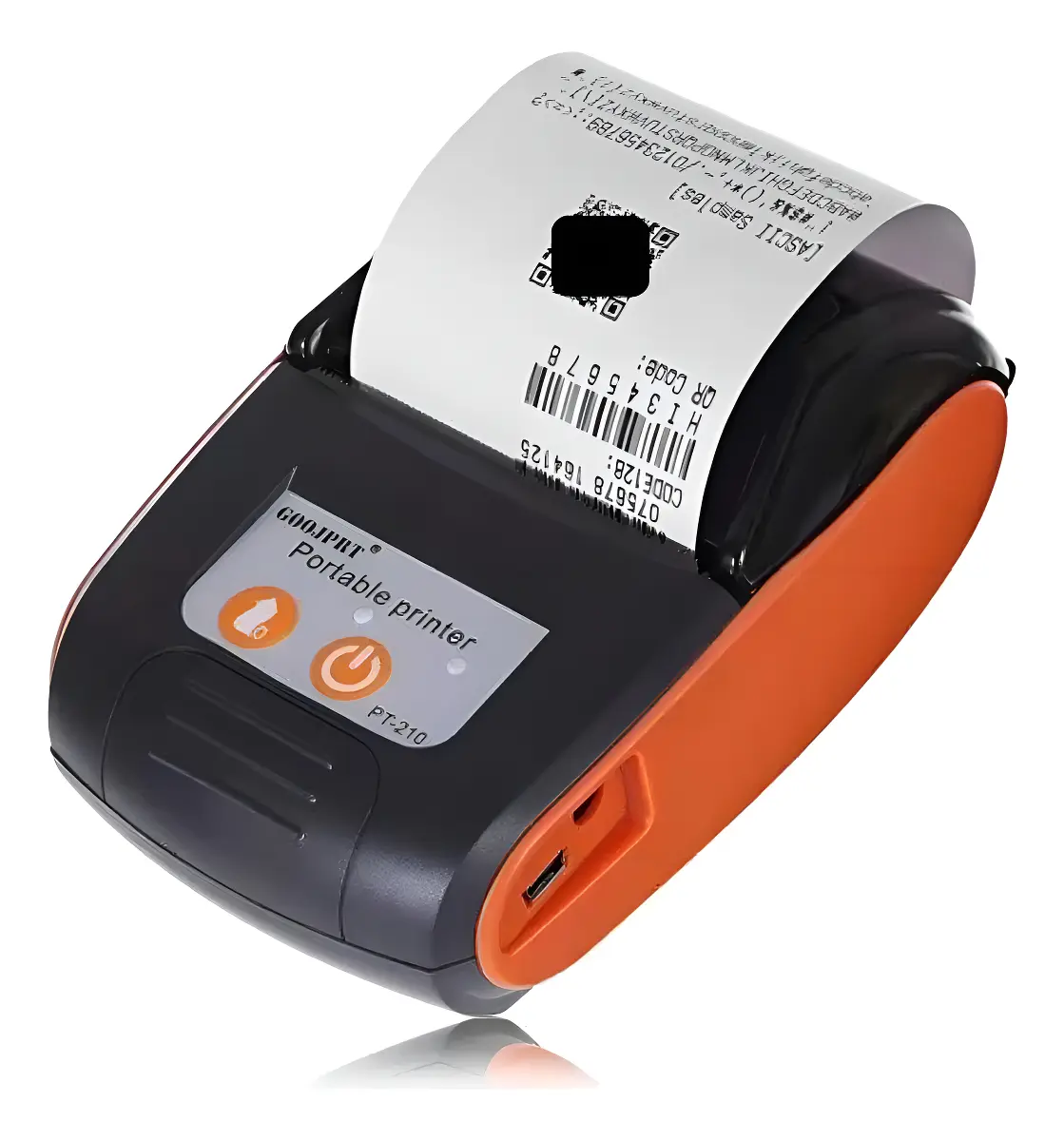
A que recomendamos é a da foto: a GOOJPRT PT-210. É a mais barata que você vai encontrar, tem no Mercado Livre e em qualquer loja de tecnologia, a bateria aguenta o dia, e nós testamos com o sistema: funciona perfeitamente. Não precisa de nada mais caro para começar.
O que verificar ao comprar qualquer outra:
| Tem que dizer | Por quê |
|---|---|
| Bluetooth (não só USB nem só WiFi) | É como ela conecta com o celular |
| 58 mm ou 80 mm de papel | O sistema imprime nas duas larguras; você escolhe a sua em Configurações |
| Térmica | Não usa tinta: o papel é a única coisa que se compra |
| ESC/POS (quase todas têm) | É o "idioma" das impressoras de ticket; o sistema fala esse |
Se a impressora que você já tem cumpre isso, não compre outra: pareie e teste.
Como conecto a impressora?
Três passos, uma vez só por celular:
- Ligue a impressora e pareie nas configurações de Bluetooth do Android, como faria com um fone de ouvido.
- No app, vá em Configurações → Impressão → Impressora, escolha Bluetooth e toque em Buscar impressoras. Aparece a lista das que você pareou.
- Escolha e toque em Testar. Sai um ticket de teste. Pronto.
A impressora fica gravada nesse celular. Se você tem dois guichês com dois celulares, cada um lembra a sua; o mesmo manobrista pode passar de um para o outro sem configurar nada.
E a decisão de imprimir por Bluetooth ou continuar com o PDF é separada: há estacionamentos que têm impressora e mesmo assim preferem mandar o ticket pelo WhatsApp. Escolhe-se no mesmo lugar, e por padrão tudo continua em PDF até você mudar.
O que imprime e como fica?
Sai o mesmo que no PDF, adaptado ao papel térmico:
- Ticket de entrada: nome do estacionamento, placa, tipo de veículo, data e hora, a tarifa que se aplica, e o código de barras da placa se você tiver ativado, para ler na saída com a câmera. Mais o cabeçalho e o rodapé que você escreveu.
- Recibo de saída: entrada, saída, tempo, o detalhamento da cobrança e o total, com a forma de pagamento.
A largura do papel (58 ou 80 mm) se configura em Impressão, e o sistema ajusta as linhas à largura escolhida. Nada fica cortado.
O que acontece se a impressora não responder?
Desligar, ficar sem bateria ou ficar longe do celular é o normal em um guichê. Quando isso acontece, o sistema não mostra um erro técnico nem pula para outra tela: diz o que verificar (se está ligada, com papel e pareada) e dá dois botões, Tentar de novo ou Abrir o PDF.
O ticket nunca se perde: a entrada já ficou registrada. Você só está decidindo por onde o papel sai.
Preciso de internet para imprimir?
Não. O ticket é montado no celular e vai para a impressora por Bluetooth, então imprimir não depende da conexão. E como o sistema continua cobrando sem internet, a combinação app + impressora Bluetooth é um guichê que funciona completo mesmo com a rede fora: registra, cobra e imprime.
Qual é a diferença para um app de impressão de terceiros?
| App de impressão de terceiros | App Android do Parqueadero.app | |
|---|---|---|
| Toques por ticket | 4 ou 5 (gerar, compartilhar, escolher app, imprimir) | 1 |
| Quem fala com a impressora | Outro programa, no meio | O sistema, direto |
| Se a impressora falha | Erro do outro app, em inglês | Mensagem clara + tentar de novo ou PDF |
| Atualizações | Dois apps para manter | Um, e se atualiza sozinho |
| Custo | Muitos cobram licença | Incluído |
Para quem é?
O estacionamento que já imprime com app de terceiros
É a mudança mais imediata: mesma impressora, mesma bobina, e o ticket passa de quatro toques para um. Nada novo para aprender.
O estacionamento que opera sem impressora e quer dar papel
Se hoje você manda o ticket pelo WhatsApp ou mostra na tela e alguns clientes pedem papel, com uma impressora barata e o app você resolve no mesmo dia.
O estacionamento que ia comprar computador e impressora de mesa
Antes de gastar com um equipamento que prende o guichê a uma tomada, experimente o celular que você já tem e uma impressora portátil. É uma fração do custo e vai junto com o manobrista.
Eventos, feiras e estacionamentos temporários
Tudo cabe no bolso: celular, impressora com bateria e bobina. Monta e desmonta em cinco minutos.
Quando você NÃO precisa?
- Se você nunca imprime: se os seus clientes estão satisfeitos com o ticket pelo WhatsApp, não mude nada. O sistema no navegador continua igual.
- Se o seu guichê usa um computador com impressora de mesa por USB e funciona bem, o app não acrescenta nada ali; ele é para imprimir pelo celular.
- Se você usa iPhone: o app é para Android. No iPhone e no computador o ticket continua saindo em PDF como sempre.
Como consigo o app?
O app não está na Play Store: instala-se direto de um arquivo que nós mandamos. Fale com a gente pelo WhatsApp e enviamos.
Ao abrir o arquivo no celular, o Android pede permissão para instalar um app que não vem da loja; aceita-se uma vez e pronto. Você entra com o mesmo usuário e senha de sempre, e tudo o que já tinha configurado está lá.
Perguntas frequentes
Qualquer impressora Bluetooth serve? Qualquer impressora térmica Bluetooth de tickets de 58 ou 80 mm que fale ESC/POS, que são quase todas as portáteis. Na dúvida, a GOOJPRT PT-210 é a que testamos e a mais barata.
Preciso instalar outro app para imprimir? Não. O app do Parqueadero.app fala direto com a impressora. Nem app de impressão, nem "compartilhar", nem PDF no meio.
A impressão funciona sem internet? Sim. O ticket é montado no celular e vai por Bluetooth. A conexão não entra na história.
Posso continuar mandando o ticket pelo WhatsApp? Sim. Bluetooth e PDF são duas opções que você escolhe em Configurações → Impressão, e pode trocar quando quiser.
E se eu tiver dois guichês? Cada celular lembra a sua própria impressora. Você configura cada um uma vez e pronto.
O app se atualiza sozinho? Sim. Ele carrega o sistema dos nossos servidores, então cada melhoria chega sem reinstalar. Só mandamos um arquivo novo quando muda algo do invólucro do app, e isso é raro.
Resumindo
O app Android do Parqueadero.app imprime o ticket de entrada e o recibo de saída em uma impressora térmica Bluetooth com um só toque, sem app de terceiros e sem internet. Você compra a impressora mais barata que encontrar (a GOOJPRT PT-210 funciona perfeitamente), pareia uma vez, e o guichê cabe no bolso: celular, impressora e bobina.
Se o seu estacionamento imprime tickets pelo celular ou quer começar, o Parqueadero.app é grátis e mandamos o app pelo WhatsApp.
Publicado em 8 de setembro de 2026.